Updated! The IDM program has now been updated to the IDM Integration Module Manifest V3, making it compatible with the Google Chrome browser again. (100%)
Anyone who has installed the add-on. IDM Integration Module (MV3) Going earlier is possible.Delete it.You can go there by going to: chrome://extensions Then delete it, and then reinstall it. IDM Integration Module The normal way instead.
For using IDM with a browser. Microsoft Edge This is usually not a problem if the IDM Integration Module is already installed in the Edge browser. However, if this extension is missing... edge://extensions You can reinstall by going to the following URL: IDM Integration Module – Microsoft Edge Addons
With the arrival of... IDM Integration Module The use of Manifest V3 has largely resolved compatibility issues with Google Chrome. Therefore, this article will only cover solutions for problems such as IDM not appearing in the extensions section, IDM not loading, not popping up to download files, or not appearing in Google Chrome.
1. Update IDM to the latest version.
The first and most important step in resolving these issues is to ensure you're using the latest version of Internet Download Manager, which is regularly updated with crucial information. You can download the full, safe-installing IDM program here: IDM 6.42
2. Install the extension. IDM Integration Module
If you have already installed or updated IDM to the latest version, open Google Chrome and go to... chrome://extensions To check if there is one. IDM Integration Module Is it already installed? If not, go to... IDM Integration Module – Chrome Web Store Install it, then close Chrome/IDM and reopen it to use it.
3. The extension is installed, but IDM doesn't prompt me to download.
Even if you have the latest version of IDM installed and the IDM Integration Module extension is already installed in your browser, sometimes the extension is not installed completely for some reason, causing it to not work and the files you download not to be sent to IDM. Here's how to fix it:
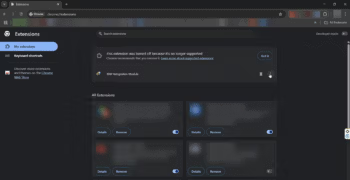
1. Go to chrome://extensions and find the name extension. IDM Integration Module Make sure the add-on is enabled.
2. Close your browser. Google Chrome Go out first.
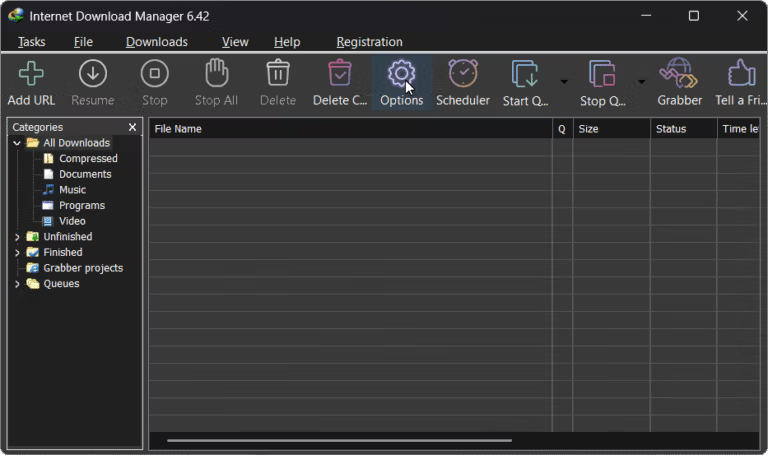
3. Open the IDM program and go to... Options -> See the tab. General And check that it's enabled. Advanced Browser Integration Or, if it's already checked, uncheck it first and then press [button/press]. OK -> Then check the box again and press. OK
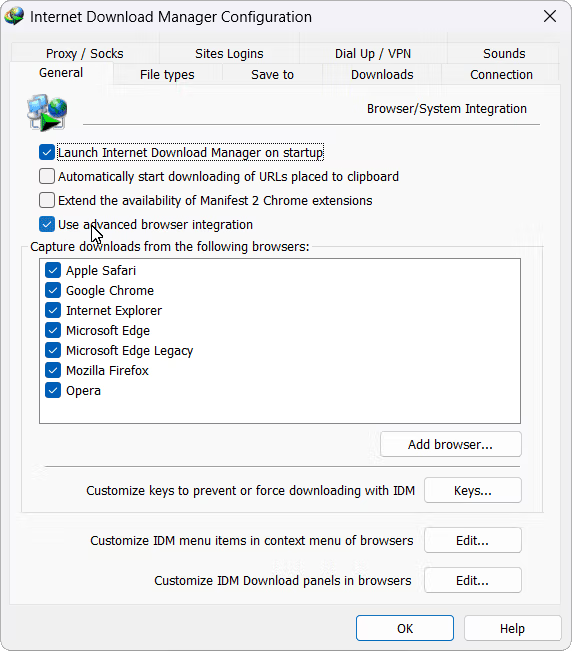
4. However, if it's not already checked, please check the box next to it. Use advanced browser integration Then press OK
5) Open Google Chrome and try downloading the file.
4. Fix IDM not showing in extensions.
Even if you have the latest version of IDM installed, if your browser does not have the IDM Integration Module extension installed, the files you download will not be sent to IDM, and the download bar will not appear on various websites. Therefore, you need to make sure that the extension is installed in your browser by going to chrome://extensions and searching for the extension named IDM Integration Module. IDM Integration Module Then press...EnableThat's an add-on.
However, if the IDM Integration Module is not present, we need to install it. The first method is to install it via the Chrome Web Store, as described in step 2. The second method is to install it via the file included with the IDM program, as follows:
1) Open the program. Google Chrome
2) Go to chrome://extensions -> Press to open Developer mode (usually found in the upper right corner)
3) Go to the folder "“C:\Program Files (x86)\Internet Download Manager”"Drag and pull the file named "“IDMGCExt.crx”"Paste it into chrome://extensions -> and press..." Add Extension
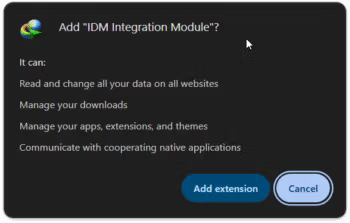
4) Go to chrome://extensions -> Press close. Developer mode (usually found in the upper right corner)
5) Close Chrome and then reopen it.
6) If, after following all 5 steps, IDM still cannot be used with Chrome, uninstall IDM -> restart your computer and then reinstall the program again.
5. Conclusion
Resolving compatibility issues between...IDM program And with Chrome today, it's easy; simply update to the latest version and install and activate the extension. IDM Integration Module