
ดาวน์โหลด Concat Video Editor ฟรี โปรแกรมตัดต่อวิดีโอโอทางเลือกใช้แทน Capcut ต่อคลิปหลายไฟล์ให้เป็นวิดีโอเดียวได้ง่ายๆ ตัดช่วงที่ไม่ต้องการ ใส่ช่วงเปลี่ยนฉาก ปรับสีกับเสียง แล้วส่งออกไฟล์พร้อมแชร์ได้ทันที
เกี่ยวกับ Concat Video Editor
Concat Video Editor คือโปรแกรมตัดต่อวิดีโอแบบฟรี ใช้งานง่าย ที่ออกแบบมาเพื่อเป็นตัวเลือกใช้แทน CapCut ได้โดยไม่เสียเงิน ทำสิ่งต่างๆได้ครบ ตั้งแต่ใส่คำบรรยายอัตโนมัติ พากย์เสียง ลบพื้นหลัง ไปจนถึงส่งออกวิดีโอระดับ 4K แต่ไม่มีเงื่อนไขจุกจิกแบบโปรแกรมตัดต่อทั่วไป ไม่มีลายน้ำตอนส่งออก ไม่ต้องสมัครบัญชี ไม่ต้องอัปโหลดไฟล์ขึ้นเน็ต ทุกอย่างทำบนเครื่องตัวเองตั้งแต่ต้นจนจบ
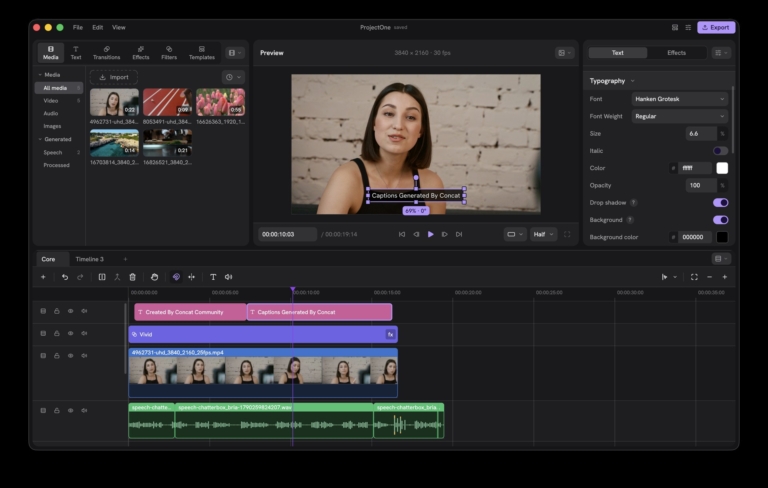
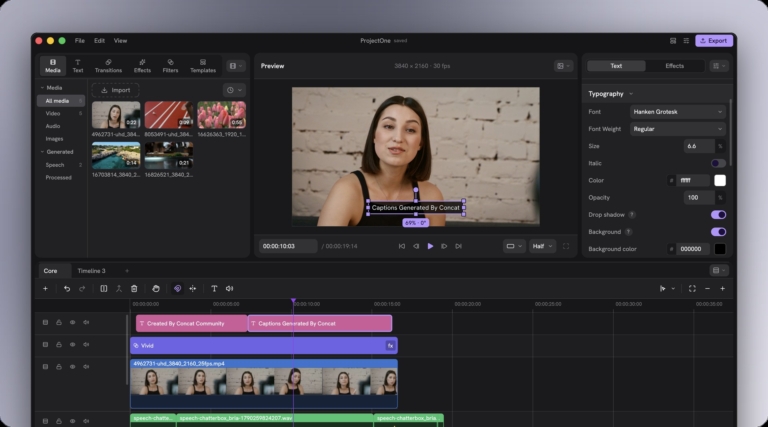
หัวใจของ Concat คือไทม์ไลน์แบบหลายแทร็กที่ทำให้สามารถวางคลิปวิดีโอ เสียง ข้อความ และภาพซ้อนกันได้เป็นชั้น ๆ สามารถลากคลิปมาวางตามลำดับ ตัดส่วนที่ไม่ต้องการออก แยกเสียงออกจากภาพ หรือขยับคลิปให้ตรงจังหวะได้โดยตรงบนไทม์ไลน์ ทำให้เห็นภาพรวมของงานทั้งหมดในหน้าเดียวว่าอะไรจะเล่นตอนไหน อยากแก้ตรงไหนก็คลิกที่คลิปนั้นได้ทันที
เครื่องมือใน Concat ช่วยลดงานจุกจิกไปได้มาก ระบบใส่คำบรรยายอัตโนมัติจะฟังเสียงพูดในคลิปแล้วเปลี่ยนเป็นข้อความขึ้นบนจอ เหมาะกับคลิปสอนหรือคลิปเล่าเรื่องที่อยากให้คนดูอ่านตามได้โดยไม่ต้องเปิดเสียง ส่วนการแปลงข้อความเป็นเสียงก็พิมพ์ข้อความแล้วให้โปรแกรมพากย์เป็นเสียงบรรยายได้เลยโดยไม่ต้องอัดเสียงเอง และยังมีเครื่องมือลบพื้นหลังที่แยกตัวคนออกจากฉากหลังเพื่อนำไปวางบนฉากใหม่ได้โดยไม่ต้องถ่ายบนฉากเขียว
ผู้ใช้ยังตกแต่งวิดีโอได้ด้วยเอฟเฟกต์และข้อความ ทั้งชื่อเรื่อง คำอธิบายประกอบภาพ การปรับสีและแสงให้คลิปจากหลายแหล่งดูกลมกลืนกัน และการใส่ทรานซิชันเชื่อมระหว่างคลิปให้การเปลี่ยนฉากดูนุ่มนวลขึ้น โดยเห็นผลทันทีบนหน้าจอก่อนส่งออกจริง
เมื่อตัดต่อเสร็จแล้ว โปรแกรมส่งออกวิดีโอได้คมชัดถึงระดับ 4K จึงเหมาะทั้งกับคลิปลงโซเชียลและงานที่ต้องการเก็บไฟล์คุณภาพสูงไว้ใช้ต่อ ไม่ว่าจะเป็นคนทำคลิปสั้น ครูที่ทำสื่อการสอน หรือคนที่อยากรวมคลิปจากหลายแหล่งให้เป็นวิดีโอเดียวที่ดูเป็นมืออาชีพ โดยไม่ต้องพึ่งโปรแกรมราคาแพง ไม่ต้องมีบัญชี ไม่มีลายน้ำ และไม่ต้องอัปโหลดไฟล์ขึ้นเน็ต
โปรแกรมนี้เหมาะกับใคร
คนที่ตัดคลิปสั้นลง TikTok, Reels หรือ Shorts ได้ใช้ประโยชน์จากมันมากที่สุด เพราะงานพวกนี้ต้องการคำบรรยายอัตโนมัติกับไตเติลที่ทำได้เร็วโดยไม่ต้องจ่ายรายเดือน
สายยูทูบและสายสอนก็เหมาะเหมือนกัน งานบันทึกหน้าจอและคลิปพอดแคสต์ตัดต่อได้ในไทม์ไลน์เดียวกับงานอื่น ส่วนคนที่เขียนสคริปต์หรือสั่งงานด้วยเอเจนต์ AI ใช้เซิร์ฟเวอร์ MCP กับ JSON-RPC API ที่ติดมาในตัวสั่งตัดต่อได้เลย
คุณสมบัติหลักของ Concat Video Editor
ตัดต่อวิดีโอ
- ตัดต่อเร็ว. แยกคลิป ตัดหัวตัดท้าย ต่อคลิปเข้าด้วยกัน และปรับความเร็วได้จากไทม์ไลน์แม่เหล็กที่ดูดคลิปเข้าหากัน
- หลายแทร็กหลายไทม์ไลน์. วางวิดีโอ ภาพนิ่ง และไตเติลซ้อนกันกี่แทร็กก็ได้ ทำภาพซ้อนภาพ และตัดต่องานหลายชิ้นในโปรเจกต์เดียว ปรับ Blend mode ครอปภาพ หรือพลิกภาพได้ตามต้องการ
- คีย์เฟรม. คุมได้ทั้งตำแหน่ง ขนาด การหมุน ความโปร่งใส ระดับเสียง และค่าของเอฟเฟกต์ไปตามเวลา พร้อมตัวแก้เส้นโค้งในตัว
- ไตเติล. เลือกฟอนต์ ใส่ขอบ เงา และแผ่นหลังตัวอักษร เริ่มจากพรีเซ็ตที่มีให้ได้เลย
คำบรรยายและเสียง
- คำบรรยายอัตโนมัติ. สร้างจากโมเดล Whisper บนเครื่องตัวเอง เลือกขนาดโมเดลได้ แล้วได้คำบรรยายพร้อมสไตล์วางบนไทม์ไลน์
- แปลงข้อความเป็นเสียงและโคลนเสียง. ใช้เสียงฟรีที่ติดมากับโปรแกรม หรือโคลนเสียงจากตัวอย่างเสียงสั้นๆ เพียงไม่กี่วินาที
- ทำความสะอาดเสียงในคลิกเดียว. ลดเสียงรบกวน ปรับเสียงพูดให้ชัด และปรับระดับความดังให้สม่ำเสมอ แถมเอฟเฟกต์เสียงอย่างเสียงชิพมังค์ เสียงหุ่นยนต์ และเสียงโทรศัพท์
เอฟเฟกต์และภาพ
- ลบพื้นหลัง. ตัดคนหรือวัตถุออกจากฉาก หรือระบายมาสก์เองด้วยแปรง
- เอฟเฟกต์ ฟิลเตอร์ และทรานซิชัน 100 แบบ. ดูผลสดในหน้าพรีวิวขณะปรับ
- ส่งออกคุณภาพเต็ม. รองรับ H.264, HEVC และ AV1 สูงสุด 4K 60 เฟรม สี 10-bit
ทำงานแบบออฟไลน์และข้ามอุปกรณ์
- ไม่มีลายน้ำ. วิดีโอที่ส่งออกไม่มีลายน้ำติดมา และไม่ต้องสมัครบัญชีหรือจ่ายเงินเพิ่ม
- ประมวลผลบนเครื่องทั้งหมด. ไฟล์ไม่ถูกอัปโหลดไปไหน ใช้งานแบบออฟไลน์ได้หลังโหลดโมเดล AI ครั้งแรก
- ลื่นแม้ไฟล์ 4K. โปรแกรมสร้างพร็อกซีให้อัตโนมัติ เลื่อนหาภาพในไทม์ไลน์ได้ลื่น
- สั่งงานด้วยสคริปต์ได้. มีเซิร์ฟเวอร์ MCP ในตัวให้เอเจนต์ AI อย่าง Claude ตัดต่อวิดีโอให้ และมี JSON-RPC API ไว้เขียนสคริปต์สั่งงาน
- ใช้ได้หลายระบบ. มีให้ใช้ทั้ง macOS, Windows, Linux และ Android รองรับ 26 ภาษารวมภาษาไทย เปิดไฟล์โปรเจกต์เดียวกันข้ามเครื่องได้
มีอะไรใหม่
เวอร์ชัน 0.2.9 – Nov 5, 2026
- ทรานซิชันกลายเป็นคลิปบนไทม์ไลน์ วาง ย้าย และตัดได้เหมือนคลิปทั่วไป ปรับทิศทางของ Push ความนุ่มของ Wipe หรือความเร็วของ Whip ได้ที่ตัวทรานซิชันเอง
- โปรเจกต์พื้นหลังโปร่งใส แสดงลายตารางใต้ภาพพรีวิว เลือกสีพื้นหลังเองได้ และส่งออกพร้อมช่อง alpha เป็น ProRes 4444 หรือ VP9
- Chroma key หาสีฉากหลังเองได้ มี eyedropper, Remove Black และแก้ไขหลายรายการพร้อมกันใน inspector
- บันทึกเสียงของตัวเองเป็นเสียงพากย์ ตั้งชื่อ ใส่รูป และคำอธิบายได้จากชั้น Voices
- Speed curves วาดเอง เลือกจากพรีเซ็ต ปรับแบบเรียบหรือแบบเส้นตรงได้จากแท็บ Speed
- แต่งคำบางคำในไตเติลแยกกันได้ ทั้งสี ตัวหนา ตัวเอียง ขีดเส้นใต้ ขีดฆ่า ขนาดตัวอักษร ตัวพิมพ์ใหญ่เล็ก และการจัดวรรคตอน
- คำบรรยายอัตโนมัติฟังเฉพาะภาษาที่เลือก แต่ละคำบรรยายเริ่มพร้อมกับคำพูดจริง
- เอฟเฟกต์ภาพและเสียงวางเป็นเลเยอร์บนไทม์ไลน์ได้ ลากไปวางแล้วครอบคลุมทุกอย่างที่อยู่ด้านล่าง
- ส่งออก 4K เร็วขึ้นประมาณ 2.4 เท่า เฟรมถูกวาดล่วงหน้าและส่งให้ตัวเข้ารหัสเป็น YUV ส่วนตัวเข้ารหัสทำงานบนเธรดของตัวเอง
- H.264 และ HEVC ใช้ตัวเข้ารหัสของระบบก่อน โดยเรียก GPU ก่อนเป็นอันดับแรก
- เลื่อนหาภาพในไทม์ไลน์เห็นภาพใกล้เคียงทันที และหยุดตรงเฟรมที่ต้องการพอดี
- ปุ่ม Up และ Down กระโดดไปจุดตัดก่อนหน้าและถัดไป โปรเจกต์ใหม่มีอัตราส่วน 4:5 และ 3:4 ให้เลือก
- รองรับไฟล์ MKV, WebM, FLV, WMV, MTS/M2TS, .ts, .mpg, HDV และ DV แสดงภาพถูกต้องไม่ว่าจะเลื่อนไปตรงไหน
- เสียง Kokoro และ Pocket TTS ถูกถอดออก เดสก์ท็อปเปลี่ยนมาใช้ Chatterbox อ่านออกเสียงด้วยเสียง LibriVox สาธารณสมบัติ 4 เสียง
- เพิ่มภาษาอาเซอร์ไบจาน และภาษาจีนตัวย่อ อูรดู และสเปนไม่มีข้อความภาษาอังกฤษหลงเหลือ
- รุ่นนี้ยังไม่เซ็นชื่อโค้ด เปิดครั้งแรก SmartScreen จะถาม ให้เลือก More info แล้ว Run anyway
- โปรเจกต์จาก 0.2.8 เปิดใน 0.2.9 ได้ แต่พอ 0.2.9 บันทึกแล้ว 0.2.8 จะเปิดไม่ได้อีก
ข้อมูลไฟล์
- ระบบปฏิบัติการ : Windows 64-bit
- License : AGPL-3.0-or-later (Open Source)
- ผู้พัฒนา : jub0t
- ภาษา : อังกฤษ และอีก 25 ภาษา รวมภาษาไทย
- ขนาด : 80 MB / 100 MB
- ประเภทไฟล์ : EXE, MSI
- ปรับปรุงเมื่อ : 10 พฤศจิกายน 2569
- จำเป็นต้องอ่าน : วิธีดาวน์โหลด
==== Windows x86_64 (.exe) ====
==== Windows x86_64 (.msi) ====